---
title: Comment créer un utilisateur backoffice ?
description: "Gérez les accès Back Office depuis la page Mon staff : création d’utilisateurs, droits, points de vente et activation des comptes."
---
[Passer au contenu](https://knowledge.bill-app.fr/customer/comment-créer-un-utilisateur-bo-#main-content)
Français
Afficher le sous-menu pour les traductions
[Plus de support](https://knowledge.bill-app.fr/customer/kb-tickets/new?hsLang=fr)
Ouvrir la navigation principale
Fermer la navigation principale
- Français
Afficher le sous-menu pour les traductions
- [Plus de support](https://knowledge.bill-app.fr/customer/kb-tickets/new)
- [Contact](mailto:contact@bill-app.fr)
[Contact](mailto:contact@bill-app.fr)
Comment pouvons-nous vous aider ?
- Il n'y a aucune suggestion car le champ de recherche est vide.
1. [Customer Base de connaissance](https://knowledge.bill-app.fr/customer?hsLang=fr)
2. [B'Office](https://knowledge.bill-app.fr/customer/boffice?hsLang=fr)
3. [BackOffice Enseigne](https://knowledge.bill-app.fr/customer/boffice?hsLang=fr#backoffice-enseigne)
# Comment créer un utilisateur backoffice ?
## Gérez les accès Back Office depuis la page Mon staff : création d’utilisateurs, droits, points de vente et activation des comptes.
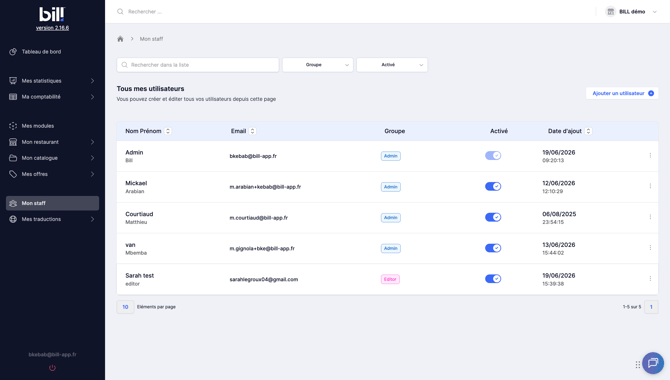
La page Mon staff vous permet de gérer les accès à votre Back Office Bill en autonomie.
Depuis cette page, vous pouvez :
créer de nouveaux utilisateurs ;
définir leurs droits d’accès ;
choisir les points de vente auxquels ils peuvent accéder ;
autoriser ou non l’accès au niveau enseigne ;
visualiser l’ensemble des utilisateurs existants ;
activer ou désactiver un accès en un clic.
⚠️ Cette page est disponible uniquement depuis le niveau enseigne. Elle n’est pas visible au niveau d’un point de vente. ⚠️
**1. Créer des utilisateurs**
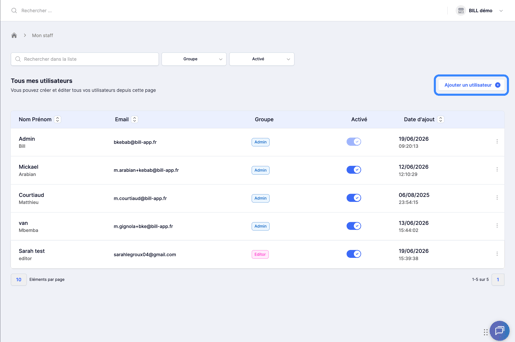
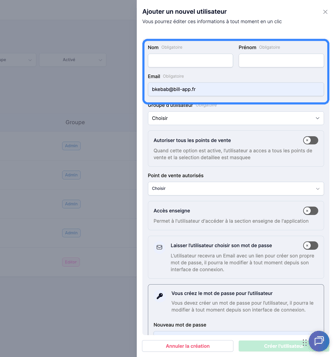
La page Mon staff permet de créer un accès Back Office pour un nouvel utilisateur.
Pour créer un utilisateur, vous devez renseigner les informations suivantes :
Nom
Prénom
Adresse mail
Une fois ces informations renseignées, vous pouvez définir les droits de l’utilisateur et son périmètre d’accès.
**Définir le groupe de droits**
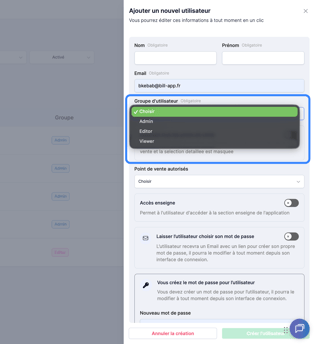
Lors de la création d’un utilisateur, vous devez choisir le groupe auquel il appartient.
Ce groupe détermine ce que l’utilisateur pourra faire dans le Back Office.
| Groupe | Droits associés |
| --- | --- |
| ADMIN | Peut créer, modifier et supprimer |
| EDITOR | Peut modifier |
| VIEWER | Peut uniquement consulter |
*Exemple :*
*Si vous souhaitez donner un accès complet à un responsable enseigne, vous pouvez lui attribuer le groupe ADMIN.*
*Si vous souhaitez donner un accès de consultation à un collaborateur, sans qu’il puisse modifier les paramètres, vous pouvez lui attribuer le groupe VIEWER.*
**Définir les points de vente accessibles**
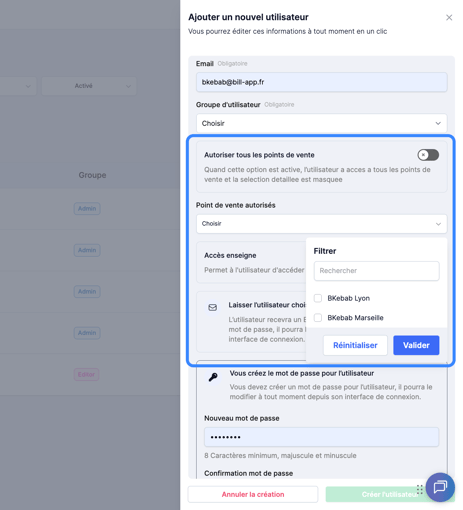
Vous pouvez ensuite choisir à quels points de vente l’utilisateur aura accès.
Cela permet de donner un accès précis, sans ouvrir l’ensemble du réseau.
*Exemple :*
*Un franchisé possède deux restaurants. Vous pouvez lui donner accès uniquement à ses deux points de vente. Il n’aura donc pas besoin de deux comptes différents, mais il n’aura pas non plus accès aux autres restaurants de l’enseigne.*
*Ce fonctionnement permet de garder une gestion centralisée des accès, tout en respectant le périmètre réel de chaque utilisateur.*
**Autoriser ou non l’accès au niveau enseigne**
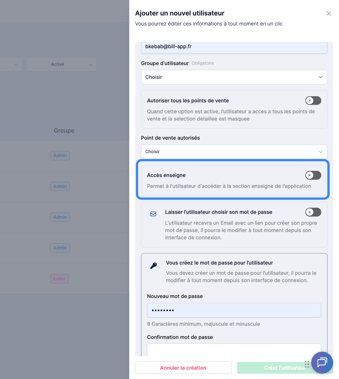
Vous pouvez également définir si l’utilisateur peut accéder au niveau enseigne.
L’accès au niveau enseigne permet d’intervenir sur des éléments plus globaux, comme certains paramètres visuels ou le catalogue général.
*Exemple :*
*Un franchisé très impliqué dans la marque peut avoir accès à son point de vente, mais aussi au niveau enseigne, afin de modifier certains éléments visuels ou d’ajouter des produits au catalogue global.*
*⚠️ L’accès au niveau enseigne doit être donné uniquement aux utilisateurs autorisés à intervenir sur des paramètres qui peuvent avoir un impact sur plusieurs points de vente. ⚠️*
**Définir le mot de passe**
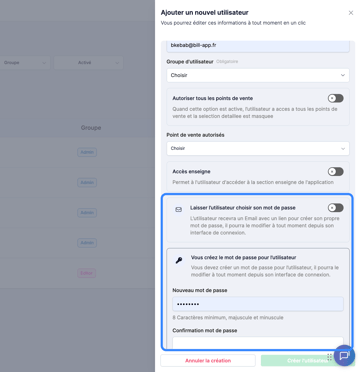
Pour le mot de passe, deux possibilités sont disponibles :
a. vous pouvez définir vous-même un mot de passe pour l’utilisateur ;
b. vous pouvez choisir d’envoyer un mail de création de mot de passe.
Dans le second cas, l’utilisateur reçoit un mail lui permettant de créer son mot de passe lui-même.
**2. Contrôler et visualiser les utilisateurs**
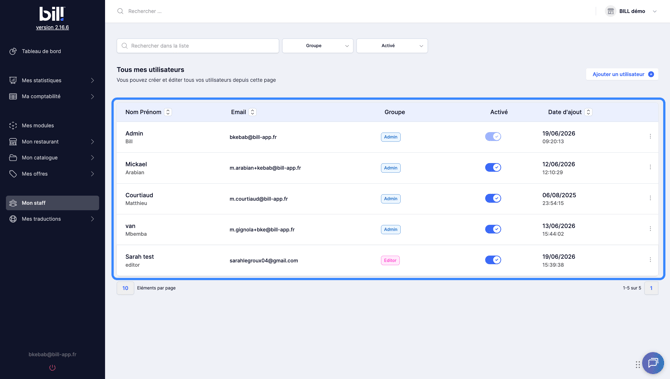
La page Mon staff permet également de visualiser tous les utilisateurs ayant un accès à votre Back Office.
- Depuis la liste des utilisateurs, vous pouvez retrouver :
- le nom de l’utilisateur ;
- son groupe de droits ;
- sa date d’ajout ;
- son statut d’activation.
Cette vue permet de contrôler rapidement qui dispose d’un accès au Back Office et avec quel niveau de droits.
**Activer ou désactiver un utilisateur**
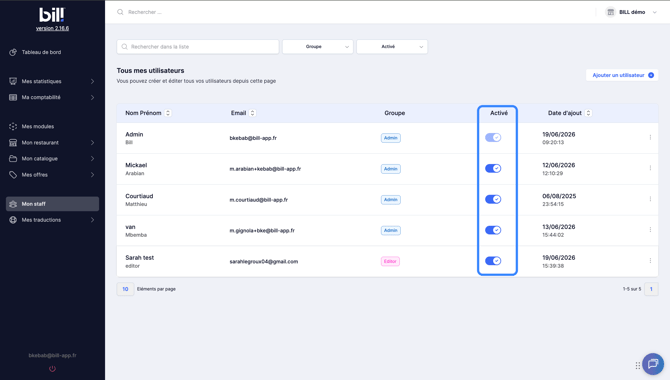
Vous pouvez activer ou désactiver un utilisateur en un clic.
La désactivation permet de bloquer l’accès d’un utilisateur sans supprimer définitivement son compte.
*Exemple :*
*Un collaborateur quitte temporairement l’entreprise ou ne doit plus accéder au Back Office. Vous pouvez désactiver son accès directement depuis la page Mon staff.*
⚠️ La désactivation ne supprime pas définitivement l’utilisateur. Elle permet simplement de couper son accès.
**⚠️ Pour des raisons de sécurité et de gestion des responsabilités, Bill ne peut pas répondre directement à la demande d’un point de vente souhaitant obtenir un accès Back Office.**
**Si un utilisateur d’un point de vente souhaite obtenir un accès, il doit en faire la demande à son responsable Back Office enseigne.**
**Si un accès doit être supprimé définitivement, le responsable Back Office enseigne doit en faire la demande à Bill. ⚠️**
- [B'Office](https://knowledge.bill-app.fr/customer/boffice?hsLang=fr#main-content)
- [BackOffice Enseigne](https://knowledge.bill-app.fr/customer/boffice?hsLang=fr#backoffice-enseigne)
- [BackOffice Point de vente](https://knowledge.bill-app.fr/customer/boffice?hsLang=fr#backoffice-point-de-vente)
- [B'Pos](https://knowledge.bill-app.fr/customer/bpos?hsLang=fr)
- [B'Kiosk](https://knowledge.bill-app.fr/customer/bkiosk?hsLang=fr)
- [B'Prod](https://knowledge.bill-app.fr/customer/bprod?hsLang=fr)
- [B'Collect](https://knowledge.bill-app.fr/customer/bcollect?hsLang=fr)
- [FAQ](https://knowledge.bill-app.fr/customer/faq?hsLang=fr)
- [Intégrations](https://knowledge.bill-app.fr/customer/int%C3%A9grations?hsLang=fr)
[](https://knowledge.bill-app.fr/?hsLang=fr)
[mailto:email@email.com](mailto:email@email.com)
Copyright © 2026, Bill-App