---
title: Comprendre la configuration de mes tickets de production
description: "Pourquoi l’affichage de mon ticket de production a-t-il changé ? \nLes différents types d’affichage et comment les paramétrer."
---
[Passer au contenu](https://knowledge.bill-app.fr/customer/comprendre-la-configuration-de-mes-tickets-de-production#main-content)
Français
Afficher le sous-menu pour les traductions
[Plus de support](https://knowledge.bill-app.fr/customer/kb-tickets/new?hsLang=fr)

Ouvrir la navigation principale
Fermer la navigation principale
- Français
Afficher le sous-menu pour les traductions
- [Plus de support](https://knowledge.bill-app.fr/customer/kb-tickets/new)
- [Contact](mailto:contact@bill-app.fr)
[Contact](mailto:contact@bill-app.fr)
Comment pouvons-nous vous aider ?
- Il n'y a aucune suggestion car le champ de recherche est vide.
1. [Customer Base de connaissance](https://knowledge.bill-app.fr/customer?hsLang=fr)
2. [B'Office](https://knowledge.bill-app.fr/customer/boffice?hsLang=fr)
3. [BackOffice Point de vente](https://knowledge.bill-app.fr/customer/boffice?hsLang=fr#backoffice-point-de-vente)
# Comprendre la configuration de mes tickets de production
## Pourquoi l’affichage de mon ticket de production a-t-il changé ? Les différents types d’affichage et comment les paramétrer.
Depuis environ un an, Bill a mis en place de nouveaux visuels de tickets de production afin d’uniformiser leur affichage dans tous les points de vente. C’est pour cette raison que vos tickets peuvent aujourd’hui apparaître différemment par rapport à ce que vous aviez auparavant. Cet article vous explique le fonctionnement de ces nouveaux formats et comment vérifier ou adapter la configuration de vos imprimantes si nécessaire.
---
#### Où trouver la configuration des tickets de production ?
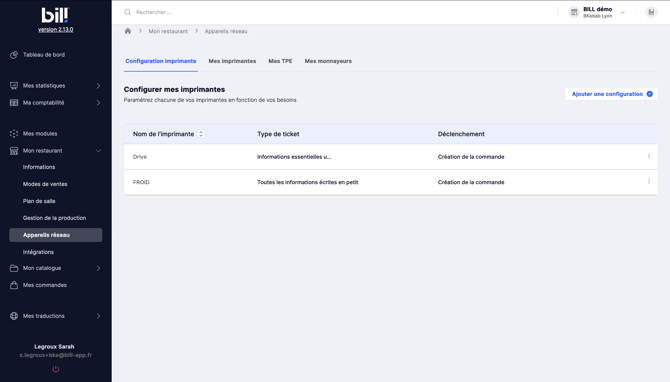
La configuration des tickets se fait directement dans le Back Office point de vente : Restaurant → Appareils réseau
**Mes imprimantes** : vous retrouvez ici la liste de toutes vos imprimantes. Cet onglet est généralement rempli par les équipes Bill lors de la mise en place de votre Back Office.
**Configuration des imprimantes** : c’est ici que vous définissez comment vos tickets de production vont s’imprimer.
Voici comment cela se présente :
---
#### Choisir l'imprimante à la quelle appliqué la configuration
#### Choisir le type de ticket
Type 1 : informations essentielles uniquement, condensées (économique en papier).
Voici un exemple :
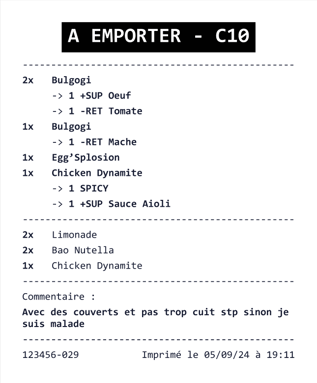
Type 2 : toutes les informations, écrites en petit.
Voici un exemple :

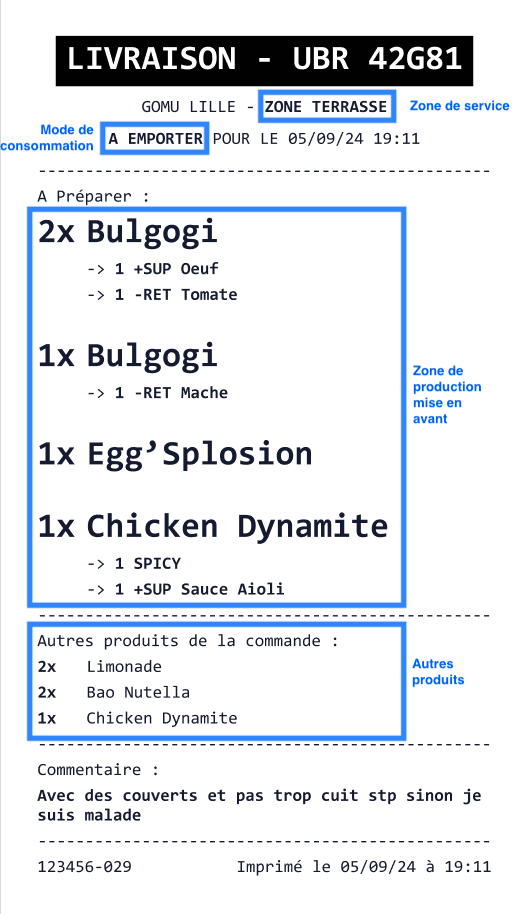
Type 3 : toutes les informations, avec les principales mises en avant en grand (meilleure lisibilité).
Voici un exemple :

#### Quel déclencheur ?
\- À la création de la commande (borne, caisse ou en ligne).
\- Au paiement de la commande.
\- Quand la commande est prête (toutes les lignes cochées sur le KDS).
\- Quand la commande est terminée (clic sur “Terminer” dans le KDS).
⚠️ Attention à bien définir ce paramètre selon votre organisation, pour éviter d’imprimer trop tôt ou trop tard.
#### Affichages supplémentaires
La configuration permet d’aller plus loin avec plusieurs options :
\- Afficher les autres produits : pour imprimer l’ensemble de la commande et pas seulement la zone concernée.
\- Mettre en avant certaines zones de production : par exemple, la “cuisine chaude” peut être affichée en plus gros et en gras.
\- Zone de service : utile pour les contextes type *food court*, pour savoir où livrer le plateau.
\- Modes de consommation : sur place, livraison, à emporter.
\- Canaux de commande : borne, caisse, WebApp, drive, intégrations externes (Deliveroo, Uber Eats), téléphone.
#### Voici un schéma explicatif :
- [B'Office](https://knowledge.bill-app.fr/customer/boffice?hsLang=fr#main-content)
- [BackOffice Enseigne](https://knowledge.bill-app.fr/customer/boffice?hsLang=fr#backoffice-enseigne)
- [BackOffice Point de vente](https://knowledge.bill-app.fr/customer/boffice?hsLang=fr#backoffice-point-de-vente)
- [B'Pos](https://knowledge.bill-app.fr/customer/bpos?hsLang=fr)
- [B'Kiosk](https://knowledge.bill-app.fr/customer/bkiosk?hsLang=fr)
- [B'Prod](https://knowledge.bill-app.fr/customer/bprod?hsLang=fr)
- [B'Collect](https://knowledge.bill-app.fr/customer/bcollect?hsLang=fr)
- [FAQ](https://knowledge.bill-app.fr/customer/faq?hsLang=fr)
- [Intégrations](https://knowledge.bill-app.fr/customer/int%C3%A9grations?hsLang=fr)
[](https://knowledge.bill-app.fr/?hsLang=fr)
[mailto:email@email.com](mailto:email@email.com)
Copyright © 2026, Bill-App