---
title: Comment créer ou modifier un produit ?
description: Créez ou modifiez un produit et paramétrez son visuel, prix, taxes, options et affichage. Un outil central pour structurer votre catalogue.
---
[Passer au contenu](https://knowledge.bill-app.fr/customer/création-dun-produit#main-content)
Français
Afficher le sous-menu pour les traductions
[Plus de support](https://knowledge.bill-app.fr/customer/kb-tickets/new?hsLang=fr)

Ouvrir la navigation principale
Fermer la navigation principale
- Français
Afficher le sous-menu pour les traductions
- [Plus de support](https://knowledge.bill-app.fr/customer/kb-tickets/new)
- [Contact](mailto:contact@bill-app.fr)
[Contact](mailto:contact@bill-app.fr)
Comment pouvons-nous vous aider ?
- Il n'y a aucune suggestion car le champ de recherche est vide.
1. [Customer Base de connaissance](https://knowledge.bill-app.fr/customer?hsLang=fr)
2. [B'Office](https://knowledge.bill-app.fr/customer/boffice?hsLang=fr)
3. [BackOffice Enseigne](https://knowledge.bill-app.fr/customer/boffice?hsLang=fr#backoffice-enseigne)
# Comment créer ou modifier un produit ?
## Créez ou modifiez un produit et paramétrez son visuel, prix, options et affichage. Un outil central pour structurer votre catalogue.
#### 
#### À quoi sert cette page ?
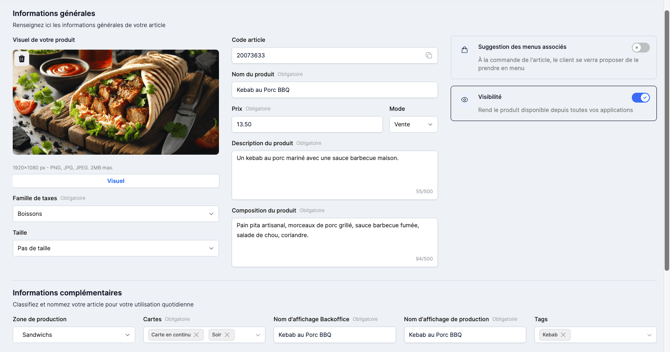
Cette page permet de créer et configurer un produit dans votre back office Bill. Elle centralise toutes les informations nécessaires à la vente, à l’affichage client, à la production en cuisine et aux rapports internes.
Pour la modification d'un produit après sa création, les étapes sont les mêmes.
Un **produit** est un élément vendu à l’unité, par exemple :
🍔 un burger – 🍟 une portion de frites – 🥤 un Coca-Cola.
👉 C’est la base de votre catalogue.
### **Pour aller plus loin :**
- Une **option** permet de personnaliser un produit (ex. : sans tomate, supplément bacon…).
- Un **menu** est une combinaison de produits proposée à tarif préférentiel (ex. : 1 burger + 1 frite + 1 boisson).
---
#### Ce que l’on retrouve sur cette page
- Informations générales : nom, prix, visuel, description, famille fiscale
- Informations complémentaires : production, affichage interne, cartes
- Arborescence de visibilité du produit
- Pictogrammes et allergènes
- Catégories d’options associées
---
#### Accès à la configuration
**Enseigne** \> **Mon catalogue** \> **Produits** \> **Ajouter un produit**
---
#### Visuel du produit
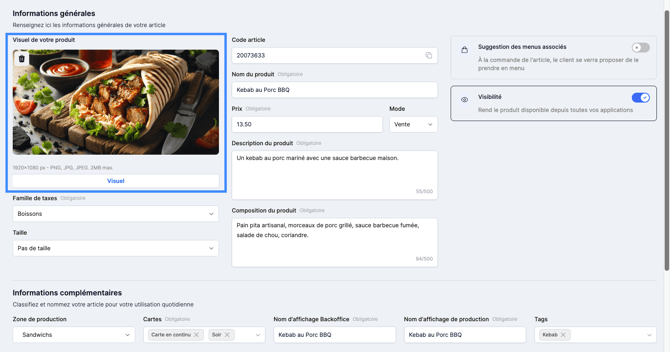
Ajoutez une photo visible sur la borne, l’app ou le site web.
**Formats** : JPG ou PNG – **Taille recommandée** : 1920x1080 px – **Poids max** : 2 Mo
---
#### Informations générales
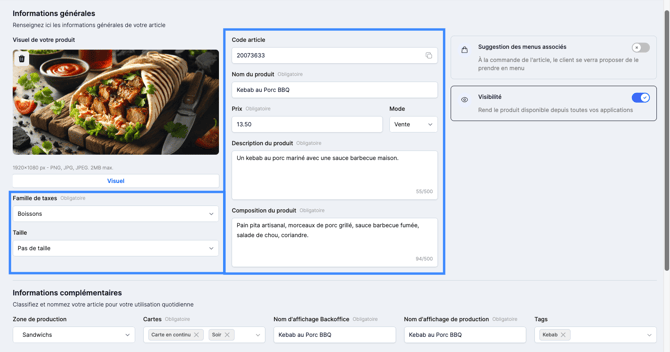
- **Nom du produit** (obligatoire) : affiché côté client
- **Prix** (obligatoire) : TTC, modifiable selon la taille ou les options
- **Description** (facultatif) : texte libre sur la fiche produit
- **Composition** (facultatif) : ingrédients (500 caractères max)
- **Famille de taxes** (obligatoire) : pour appliquer le bon taux de TVA
- **Taille** (facultatif) : pour créer des déclinaisons (ex. : 30cl, 50cl, 1L)
---
#### Informations complémentaires
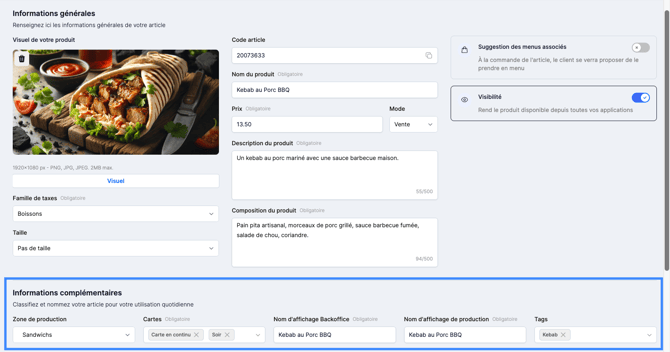
- **Zone de production** : pour affichage en cuisine (plancha, bar…)
- **Cartes** : détermine dans quels menus ou catégories le produit s’affiche
- **Nom d’affichage back office** : utilisé dans les exports ou rapports
- **Nom d’affichage production** : version abrégée en cuisine (ex. “CBG” pour Cheeseburger)
- **Tags** : pour filtrer ou regrouper des produits (ex. : Vegan)
---
#### Arborescences
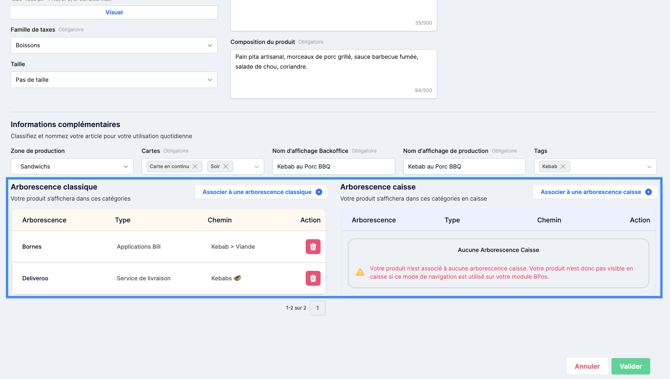
Définit où s’affiche le produit :
- **Arborescence classique** : pour les modules client (borne, app, web)
- **Arborescence caisse** : pour l’interface BPos
---
#### Suggestion de menu associé
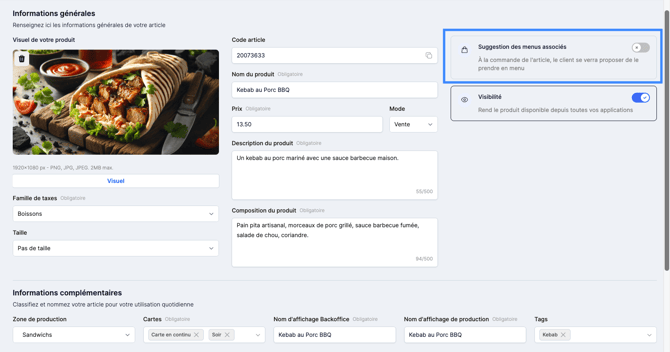
Cette fonction permet de proposer automatiquement un menu lorsqu’un produit est sélectionné, avec un tarif de conversion (ex. : +2,50 €).
**Exemple** : un client choisit un kebab seul → suggestion “Passer en menu” : *kebab + frites + boisson à +2,50 €*.
---
#### Pictogrammes et allergènes
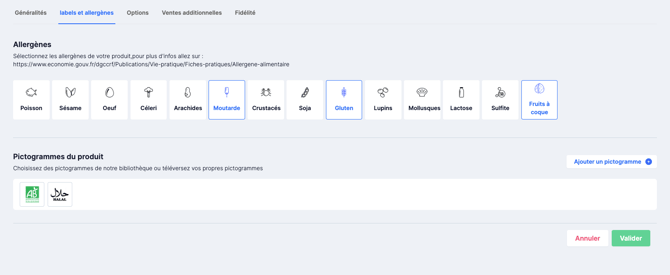
- Ajoutez des **labels visuels** (bio, halal, maison…)
- Cochez les **allergènes** dans une liste pré-définie
- Téléversez des pictos personnalisés si nécessaire
**Exemple** : pour un kebab, vous ajoutez les pictogrammes correspondant et les allergènes “Moutarde”, “Gluten” et "Fruit à coque".
---
#### Options
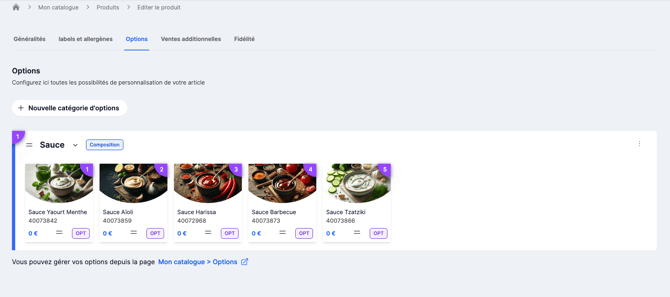
Associez des catégories d’options à un produit (ex. : choix de sauce, type de pain, supplément…).
- Groupes d’options personnalisables
- Prix par option possible
- Ordre d’affichage gérable
**Exemple** : pour un kebab, vous créez la catégorie “Choix sauce” : Aïoli, Tzatziki, Harissa.
---
#### Vidéo explicative
Dans cette vidéo, on vous montre étape par étape comment créer un produit dans votre backoffice Bill.
- [B'Office](https://knowledge.bill-app.fr/customer/boffice?hsLang=fr#main-content)
- [BackOffice Enseigne](https://knowledge.bill-app.fr/customer/boffice?hsLang=fr#backoffice-enseigne)
- [BackOffice Point de vente](https://knowledge.bill-app.fr/customer/boffice?hsLang=fr#backoffice-point-de-vente)
- [B'Pos](https://knowledge.bill-app.fr/customer/bpos?hsLang=fr)
- [B'Kiosk](https://knowledge.bill-app.fr/customer/bkiosk?hsLang=fr)
- [B'Prod](https://knowledge.bill-app.fr/customer/bprod?hsLang=fr)
- [B'Collect](https://knowledge.bill-app.fr/customer/bcollect?hsLang=fr)
- [FAQ](https://knowledge.bill-app.fr/customer/faq?hsLang=fr)
- [Intégrations](https://knowledge.bill-app.fr/customer/int%C3%A9grations?hsLang=fr)
[](https://knowledge.bill-app.fr/?hsLang=fr)
[mailto:email@email.com](mailto:email@email.com)
Copyright © 2026, Bill-App