---
title: "🛠️ 1. B'Trust : Boite à outils de configuration"
description: Avant de commencer la configuration du matériel Brive et Btrust en laboratoire, assurez-vous d’avoir en votre possession tous les logiciels requis ainsi que les accès aux applications web nécessaires afin d’éviter toute interruption.
---
[Passer au contenu](https://knowledge.bill-app.fr/fr/technical/-bdrive-boite-à-outils-de-configuration#main-content)
Français
Afficher le sous-menu pour les traductions

Ouvrir la navigation principale
Fermer la navigation principale
- Français
Afficher le sous-menu pour les traductions
- [Contact](mailto:v.bredy@bill-app.fr)
[Contact](mailto:v.bredy@bill-app.fr)
Comment pouvons-nous vous aider ?
- Il n'y a aucune suggestion car le champ de recherche est vide.
1. [Bill Tech Center](https://knowledge.bill-app.fr/fr/technical?hsLang=fr)
2. [Configuration Btrust caméra](https://knowledge.bill-app.fr/fr/technical/configuration-btrust-cam%C3%A9ra?hsLang=fr)
3. [Configuration en laboratoire](https://knowledge.bill-app.fr/fr/technical/configuration-btrust-cam%C3%A9ra?hsLang=fr#configuration-en-laboratoire)
# 🛠️ 1. B'Trust : Boite à outils de configuration
## Avant de commencer la configuration du matériel Brive et Btrust en laboratoire, assurez-vous d’avoir en votre possession tous les logiciels requis ainsi que les accès aux applications web nécessaires afin d’éviter toute interruption.
### 🛜 Omada :
Omada est une solution de gestion réseau centralisée développée par TP-Link. Elle permet de configurer, surveiller et administrer à distance des équipements réseau tels que des routeurs, des points d’accès Wi-Fi et des switches. Grâce à son interface cloud, Omada facilite le déploiement et la gestion des infrastructures réseau, offrant ainsi une supervision en temps réel et des configurations automatisées pour assurer une connectivité optimale.
☝️ Il est essentiel que tous nos devices soient correctement intégrés et nommés dans **Omada**, car cette plateforme constitue le cœur de la gestion et de la supervision de notre infrastructure réseau.
📍 Accès Omada :
- [Lien d'accès à l'interface omada](https://omada.tplinkcloud.com/)
- Identifiant : [iris@bill-app.fr](mailto:iris@bill-app.fr)
- Mot de passe : Iris+Bx8&?T
💡 L’application Omada est aussi très pratique, elle permet entre autres, de simplifier la gestion des équipements réseau, notamment en scannant le routeur pour l'intégrer rapidement dans omada.
✏️ Règles de nomination des devices dans Omada :
☝️ La désignation des appareils dans Omada suit systématiquement un préfixe standard, composé de la nomenclature Bill, suivie du code spécifique de l'appareil détaillé ci-dessous (exemple : BK01-401).
- Caméra entrée : 401
- Caméra sortie : 402
- Panel PC 21" | Ecran dashboard opérationnel : 403
- Routeur : 001
- **Player | Ecran de confiance indoor : 404**
- **Ecran confiance outdoor : 405**
---
### 📷 Axis Devices Manager :
**Axis Device Manager** est un logiciel de gestion centralisée conçu pour administrer et sécuriser les équipements de vidéosurveillance et autres appareils Axis. Il permet de **scanner, configurer, mettre à jour et surveiller** les dispositifs connectés sur un réseau.
📍 Deux support de travail possible pour AXIS :
- ✅ La version logiciel (recommandée) :
- Fichier de téléchargement du logiciel : [(lien de téléchargement)](https://www.axis.com/support/tools/axis-device-manager#download-block)
- Lorsque votre ordinateur est connecté au même réseau que la caméra, celle-ci est automatiquement détectée.
- La version web :
- Accédez à l’adresse IP de chaque caméra dans un navigateur. (IP adresse[/camera/index.html](http://10.60.1.200/camera/index.html)) ➡️ Retrouvez l'adresse IP de la caméra sur omada.
- Lors de la première connexion, configurez les identifiants avec les mêmes informations (root / Bill2020).
---
### 📄 Fichier de mise à jour des versions des caméras (12.2.52) :
- Ce fichier est utile uniquement si vous choisissez la méthode 2 de la partie "**Définition des identifiants de connexions" de** configuration des caméra, soit la méthode via navigateur (quand on n’a pas la logiciel AXIS)
- Fichier à télécharger sur ce lien : [Lien de téléchargement](https://drive.google.com/file/d/1zybcrKeYzfwFO3kJoS531hbEDinDxvr1/view?usp=drive_link)
- P3265 -\>[https://drive.google.com/file/d/1v4KnpPxcVuJtdN7SVPtRp14\_NJlHNtry/view?usp=sharing](https://drive.google.com/file/d/1v4KnpPxcVuJtdN7SVPtRp14_NJlHNtry/view?usp=sharing)
- Lorsque vous avez le logiciel la mise à jour se comme suit : Clic droit sur la caméra dont la version n’est pas à jour ⇒ Gestion du firmware ⇒ Mettre à niveau le microcode.
---
### ⚙️**Axis LPR**
**Axis LPR** est une solution d’analyse vidéo intelligente que nous utilisons pour la **reconnaissance et l’analyse des plaques d’immatriculation**. Elle permet d’identifier les véhicules en temps réel, d’extraire et de traiter les données des plaques pour optimiser la gestion des accès, renforcer la sécurité et automatiser certaines actions en fonction des informations détectées.
**Axis LPR** est le logiciel que nous intégrons dans le système des caméra et sur lequel nous paramétrons la **reconnaissance des plaques d’immatriculation**, en ajustant les réglages d’image pour optimiser la détection et l’analyse des véhicules en temps réel.
📍 Accès Cammra ai :
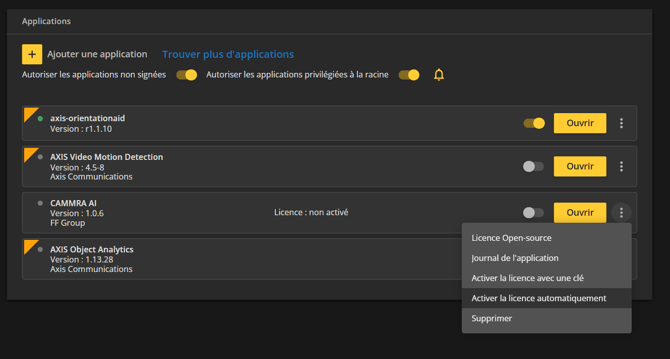
- fichier plugin au format **AAEP**. le fichier suivant "Plugin\_Camera\_New\_Vxxx.aep" et le fichier de pré-configuration CAMMRA TEMPLATE.json sont [à récupérer sur ce drive](https://drive.google.com/drive/folders/1zDLBG7jSu5ZysrKM4qabAwwTVqgQhi_Z) . Les dernières versions à utiliser y sont mises à jour ici.
- Une fois l’installation terminée, renseignez la clé de licence disponible dans la fiche de mission que nous vous transmettons pour chaque point de vente. (ou dans ce fichier [Google Sheets partagé](https://docs.google.com/spreadsheets/d/1kadYYfFprg_H33vwncpdfo3ZOaIUYM0JuoguudsRuTY/edit?gid=141982208#gid=141982208)[.)](https://docs.google.com/spreadsheets/d/1kadYYfFprg_H33vwncpdfo3ZOaIUYM0JuoguudsRuTY/edit?gid=141982208#gid=141982208)
---
### 🔎 LE MDM Agent
Il s'agit d'un outil développé en interne pour installer notre solution de MDM, aussi bien sur les écrans Android Manager que sur les lecteurs d'écran indoor Android.
📍 Accès en téléchargement du MDM Agent : [Télécharger depuis ce lien](https://drive.google.com/file/d/1J6NxODi9eEwVqn1CDvE-eWptOUon3oQr/view?usp=drive_link)
---
### 🖥️ Accès Magic Info
**MagicINFO** est une solution d'affichage dynamique développée par **Samsung**. C'est une plateforme complète qui permet de **gérer, contrôler et diffuser du contenu** sur des écrans professionnels à distance.
📍 Accès à Magic Info :
Url : [http://51.91.118.241:7001/MagicInfo/login](http://51.91.118.241:7001/MagicInfo/login)
- Identifiant :
- Mot de Passe :
---
### 🥳 Vous êtes maintenant prêt à lancer la configuration du matériel en laboratoire !
Voici le lien de l'article de méthode de configuration : [BDrive - Configuration du matériel en laboratoire](https://143530259.hs-sites-eu1.com/migration//bdrive-configuration-du-mat%C3%A9riel-en-laboratoire?hsLang=fr)
[via GIPHY](https://giphy.com/gifs/TheDemocrats-democrat-dnc-democrats-Lh2rS9i98vLiOZ5Lud)
- [Configuration Btrust caméra](https://knowledge.bill-app.fr/fr/technical/configuration-btrust-cam%C3%A9ra?hsLang=fr#main-content)
- [Configuration en laboratoire](https://knowledge.bill-app.fr/fr/technical/configuration-btrust-cam%C3%A9ra?hsLang=fr#configuration-en-laboratoire)
[](https://knowledge.bill-app.fr/?hsLang=fr)
5 rue Sala à Lyon
[mailto:contact@bill-app.fr](mailto:contact@bill-app.fr)
Copyright © 2025, Bill-App