---
title: "🛠️ 2. B'Trust : Configuration du matériel en laboratoire"
description: Accédez aux instructions détaillées pour configurer les modules Bdrive et Btrust. Ce guide pratique est conçu pour aider les prestataires d'installation à réaliser une configuration complète du matériel conçu pour l'utilisation des applications Bdrive et Btrust.
---
[Passer au contenu](https://knowledge.bill-app.fr/fr/technical/bdrive-configuration-du-matériel-en-laboratoire#main-content)
Français
Afficher le sous-menu pour les traductions

Ouvrir la navigation principale
Fermer la navigation principale
- Français
Afficher le sous-menu pour les traductions
- [Contact](mailto:v.bredy@bill-app.fr)
[Contact](mailto:v.bredy@bill-app.fr)
Comment pouvons-nous vous aider ?
- Il n'y a aucune suggestion car le champ de recherche est vide.
1. [Bill Tech Center](https://knowledge.bill-app.fr/fr/technical?hsLang=fr)
2. [Configuration Btrust caméra](https://knowledge.bill-app.fr/fr/technical/configuration-btrust-cam%C3%A9ra?hsLang=fr)
3. [Configuration en laboratoire](https://knowledge.bill-app.fr/fr/technical/configuration-btrust-cam%C3%A9ra?hsLang=fr#configuration-en-laboratoire)
# 🛠️ 2. B'Trust : Configuration du matériel en laboratoire
## 💡 La configuration en laboratoire ne nécessite pas de présence sur site. Nous recommandons donc d’effectuer cette étape en amont de l'installation.
☝️ Avant de commencer la configuration, trois éléments sont indispensables pour réaliser cette opération efficacement :
1️⃣ **Le matériel** : Selon le Pack vendu vous aurez plus ou moins d'équipements à configurer :
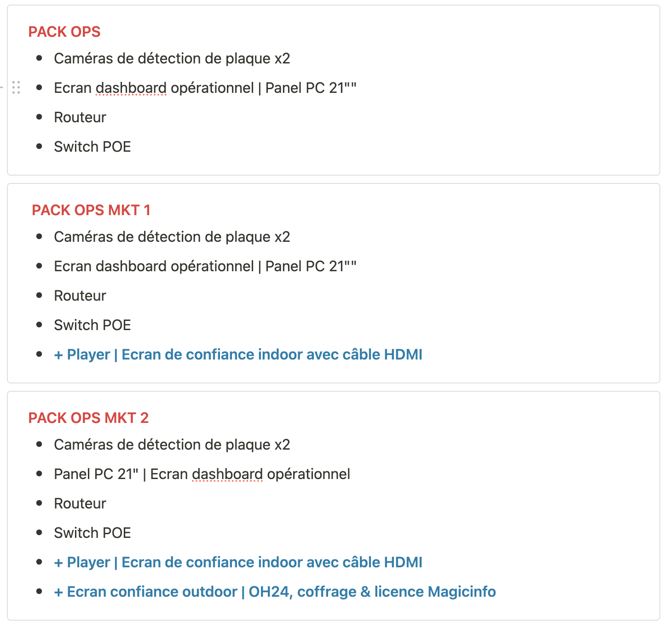
2️⃣ Les informations de configuration : Un email contenant la fiche de mission regroupe le contexte et toutes les données nécessaires :
- - **Nomenclature BK & Bill**
- **Clé API**
- **Identifiants et mots de passe de l'application Bdrive du point de vente**
- **Adresse MAC du routeur**
- **Le sous réseaux (subnet)**
- - **Codes des licences caméra AXIS**
3️⃣ **L’accès aux logiciels de configuration** : ([plus d'informations sur cet article](https://143530259.hs-sites-eu1.com/-bdrive-boite-%C3%A0-outils-de-configuration?hsLang=fr))
- - **Omada et les codes d’accès de notre compte**
- **Axis Device Manager**
- **Fichier de mise à jour des caméras (version 12.2.52)**
- **Fichier du plug-in CAMMRA AI**
- **Le MDM Agent**
---
### 🛜 Configuration du routeur
#### **★ Connexion du routeur au réseau :**
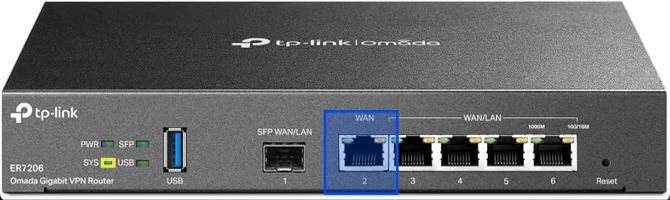
- Brancher le port WAN (port n°2) du routeur à votre arrivée internet à l’aide d’un cable RJ45.
#### **★ Configuration initiale sur Omada :**
**✏️ Création du point de vente dans Omada :**
1. Sélectionner le **+** pour ajouter le point de vente
2. **Nomination du point de vente :** Dans le mail contenant les instruction de configuration, vous avez reçu la nomenclature Bill, qui définit la manière de nommer le point de vente sur Omada.
👉 **Nomination à respecter :** BK-00 (Ville), Exemple : BK-09 (Cormeille)
3. Sélectionner l'application scénario : "Restaurant"
4. Renseigner le d**evice account** :
- User name : Bill
- Passeword : T7USP!zpv514zyh
**🔢 Définition d'une adresse MAC personnalisée :**
**☝️Dans OMADA, nous définissons une adresse MAC personnalisée pour notre routeur. Cette adresse MAC a été communiquée à l'entreprise qui gère le réseau en amont. Grâce à elle, le routeur pourra récupérer toute la configuration du pare-feu, incluant la redirection de ports, l'attribution des adresses IP, etc.**
**✏️ Renseigner l'adresse MAC :**
1. Accéder à l'interface [\*\*Omada](https://id.tplinkcloud.com/#/login?session_code=A058D1F0FA0A8776CE5993BDE5427B72)et sélectionner le site concerné.
2. Ensuite allez dans **settings → Internet**
3. Sur le port WAN 2 (celui sur le quel vous allez vous brancher au switch déjà en place), cliquez sur l'icône pour éditer.
4. Cliquez ensuite sur customize mac address et copier coller l'adresse MAC du point de vente qui vous a été transmis dans la fiche de mission.
5. Dans le champs description indiquer : **"ZenConnect"**
✅ Configuration du LAN : (mettre à jour les plages Subnet et DHCP)
- Aller dans "Settings" → "LAN" =\> Edit
- Renseignez le **Subnet (sous-réseau)** qui vous a été transmis dans la fiche de mission. (par mail)
- Mettre à jour la plage DHCP ("Update DHCP range") comme suit : toujours mettre le 4ème champ à "200" et le 8ème champs à "250" et valider.
#### **.png?width=499&height=372&name=Capture%20d%E2%80%99%C3%A9cran%202025-02-11%20%C3%A0%2014.04.34%20(1).png)**
#### **★ Mise en réseaux du routeur :**
**🛜 Connexion au routeur :**
- Accéder à l'interface Omada et sélectionner le site concerné.
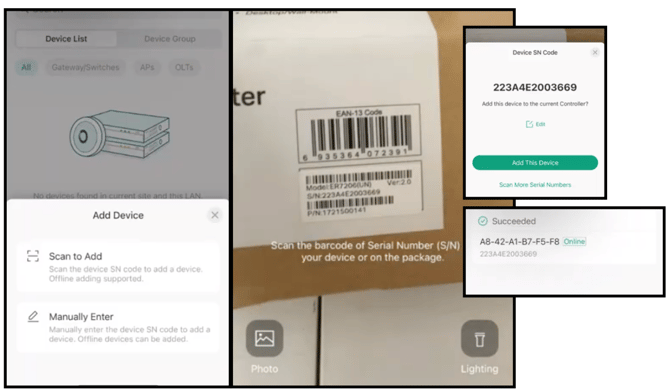
- Dans l'onglet **"Devices"**, Ajoutez le routeur en saisissant son numéro de série (SN) ou en scannant le numéro de série à l’aide de l’application.
- **📛 Renommer le routeur :** Modifiez la nomination en utilisant **la nomenclature Bill du point de vente**, puis ajoutez **le code 001 pour indiquer que l'appareil est un routeur**. (exemple
💡 Astuce : avec l’application omada vous pouvez scanner les numéro de série des appareils à connecter
---
### 🛜 Connexion du switch POE
**🏗️ Installation du switch POE :**
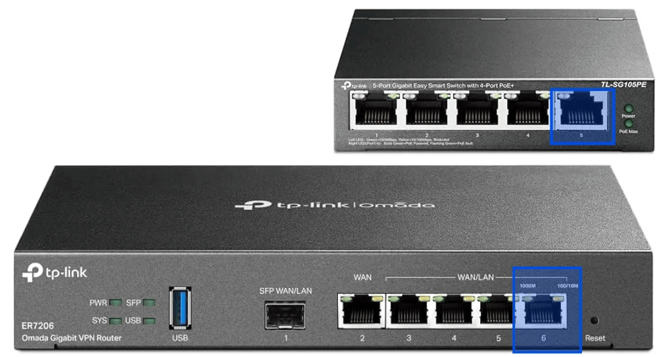
- Positionner le switch DS105GP POE (5 ports) au-dessus du routeur ER7206.
- Connecter **le port 6** du routeur **au port 5** du switch à l'aide d'un câble de brassage RJ45 de 10 cm.
💡 Astuce : Utilisez du scotch double face pour fixer le POE au routeur et aligner correctement les branchements.
---
### 🛜 Configuration des caméras :
#### 📍 **Préparation du matériel :**
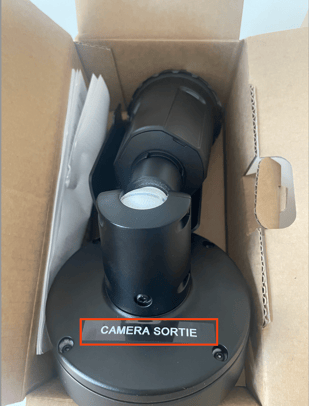
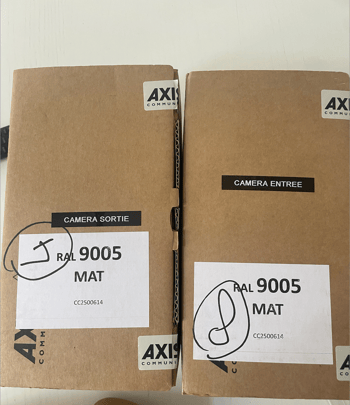
Avant toute chose, afin d’éviter toute erreur lors de l’installation, merci d’**étiqueter les cartons et les caméras elles-mêmes**, en indiquant clairement **caméra entrée** et **caméra sortie**.
⚠️ Il arrive que plusieurs types de caméras soient présents dans un même pack (caméras sur pied, dômes, etc.).
Si le matériel inclut des **caméras dôme**, veuillez **vous référer au rapport de prévisite** (joint dans le mail d'instruction de configuration) pour identifier précisément quelle caméra correspond à l’entrée et laquelle à la sortie.
👉 Si les caméras sont **identiques**, il n’y a pas de distinction à faire.
#### 
#### 🔌 **Connecter la caméra au switch POE :**
- Connectez votre ordinateur directement à un des ports libre du switch POE via un câble RJ45 pour avoir accès au réseau. ⚠️ Prévoyez un adaptateur si votre appareil ne dispose pas d’un port Ethernet.
- Connecter la caméra à un des ports du switch POE avec un câble RJ45
- Si le voyant sous la caméra clignote **en vert**, cela signifie que la connexion est effective.
- Sur **Omada**, la caméra apparaîtra dans la section **Clients** une fois qu'elle sera correctement connectée, cela peut prendre 2 minutes, mais cela ne vous empêchera pas de passer à l'étape suivante.
.png?width=670&height=229&name=Capture%20d%E2%80%99%C3%A9cran%202025-02-11%20%C3%A0%2015.06.42%20(1).png)
#### **💻 Définition des identifiants de connexions 2 méthodes**
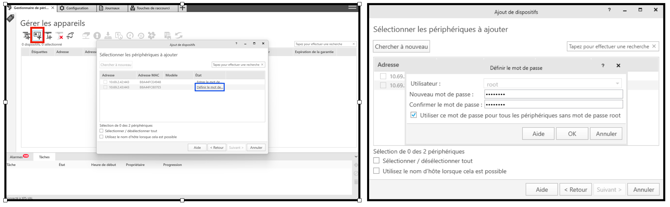
✅ Méthode 1 (recommandée) : Utilisation du logiciel Axis Device Manager : Ce logiciel vous permet de connecter les deux caméras simultanément et de mettre à jour leur version facilement depuis l'interface.
- Lancez le logiciel "[Axis Device Manager](https://auth.axis.com/authn/authentication/html?_oq=aHR0cHM6Ly93d3cuYXhpcy5jb20vbXktYXhpcy9sb2dpbj9jbGllbnRfaWQ9d3d3QXhpc0NvbV9wcm9kJnJlc3BvbnNlX3R5cGU9Y29kZSZzY29wZT1vcGVuaWQrZW1haWwrcHJvZmlsZSZyZWRpcmVjdF91cmk9aHR0cHMlM0ElMkYlMkZ3d3cuYXhpcy5jb20lMkZvcGVuaWQtY29ubmVjdCUyRmdlbmVyaWMmc3RhdGU9ZjliMjY5NGNkMDNmZTE5MmViM2QwMWQ4MWZhY2I3NTU)" pour détecter les dispositifs sur le réseau.
- Attribuez les identifiants suivants :
- **Utilisateur :** root
- **Mot de passe :** Bill2020
- Cocher la case pour définir le mot de passe de tous les équipements sans mot de passe pour n’avoir à le faire qu’une seule fois.
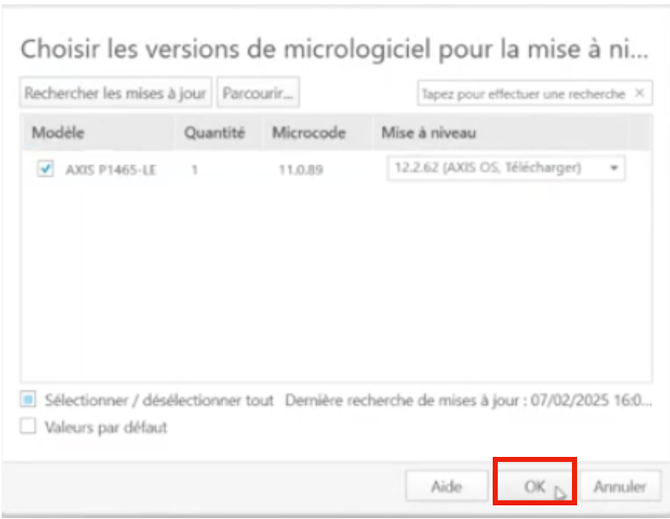
⚠️ Mise à jour de la version de l'application de la caméra avec le logiciel :
- Si la version indiquée sous la colonne Microcode n’est pas 12.2.52 cela signifie que la version n’est pas bonne
- **Clic droit** sur la caméra dont la version n’est pas à jour ⇒ **Gestion du firmware** ⇒ **Mettre à niveau le microcode**.
Méthode 2 : Configuration via navigateur (quand on n’a pas la logiciel AXIS)
- Accédez à l’adresse IP de chaque caméra dans un navigateur. (IP adresse + [/camera/index.html](http://10.60.1.200/camera/index.html))
➡️ Retrouvez l'adresse IP de la caméra sur omada.
- Lors de la première connexion, configurez les identifiants avec les mêmes informations (root / Bill2020).
%20(1).png?width=670&height=432&name=image%20(7)%20(1).png)
⚠️ Mise à jour de la version de l'application de la caméra SANS le logiciel :
- Télécharger le fichier de version de la caméra sur votre ordinateur : Fichier à télécharger sur ce lien : [Lien de téléchargement](https://drive.google.com/file/d/1zybcrKeYzfwFO3kJoS531hbEDinDxvr1/view?usp=drive_link)
- Rendez-vous sur l'onglet "Maintenance" =\> puis "mettre à niveau le firmware" puis déposer le fichier de la version que vous avez télécharger.
**-1.png?width=670&height=274&name=image%20(1)-1.png)**
#### **✅ Vérification de la bonne connexion de la caméra**
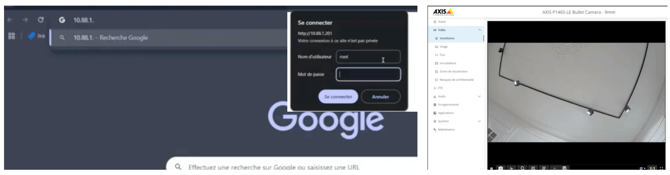
- **Ouvrir un navigateur** et entrer l’**adresse IP** de la caméra.
- **Se connecter** avec les identifiants suivants :
- **Utilisateur :** root
- **Mot de passe :** Bill2020
- Si l’image capturée par la caméra s’affiche, la connexion au réseau est bien établie. 🥳
#### **★ Configuration Image de la caméra**
1. **Accédez à l’onglet Video → Image**.
2. Configurez les paramètres suivants :
- **Contraste :** Réglez à 65 pour un équilibre optimal.
- **Contraste local :** Réglez à 65 pour réduire le bruit nocturne tout en assurant une bonne lisibilité des plaques.
- **Filtre infrarouge :** Mettre le seuil à 90
- **Vitesse d’obturation (Max Shutter) :** Fixez la vitesse maximale à 1/120 pour optimiser la netteté.
- **Gain maximal :** Réglez à 15 dB pour équilibrer le flou de mouvement et le bruit
- **Verrouillage de l’ouverture :** **Désactivez** cette option pour permettre un fonctionnement automatique de l’iris
#### **★ Installation du Plugin CAMMRA AI :**
1. **Récupération du plugin :**
- Assurez-vous de disposer du fichier plugin au format **AAEP et du fichier de pré-configuration**
(voir ici : [https://knowledge.bill-app.fr/fr/technical/-bdrive-boite-%C3%A0-outils-de-configuration](https://knowledge.bill-app.fr/fr/technical/-bdrive-boite-%C3%A0-outils-de-configuration))[attachment:86339fb0-6da9-4378-87fe-50c392261c01:signed_CAMMRA_AI_1_1_0_aarch64.eap](attachment:86339fb0-6da9-4378-87fe-50c392261c01:signed_CAMMRA_AI_1_1_0_aarch64.eap)
2. **Installation du plugin :**
- - Accédez à la page web de la caméra en entrant son adresse IP dans un navigateur.
- Naviguez vers **Applications** et importez le fichier du plugin.
- 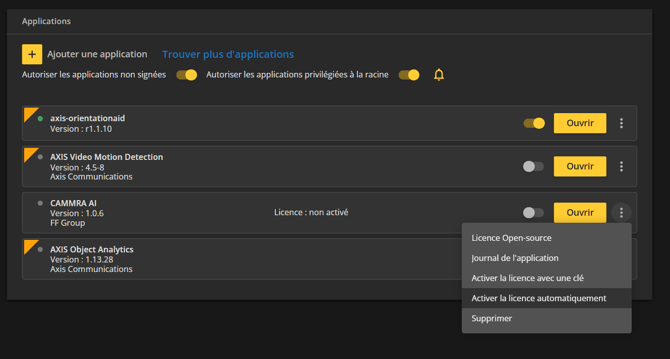
- Une fois l’installation terminée, renseignez la clé de licence disponible que nous vous avons envoyée dans la fiche de mission (mail)
- Démarrez le plugin via le bouton approprié. Attendez 1 à 2 minutes pour que le plugin soit pleinement opérationnel.
- ⚠️ Appuyez bien sur OUVRIR

**⚙️ Configuration générale :**
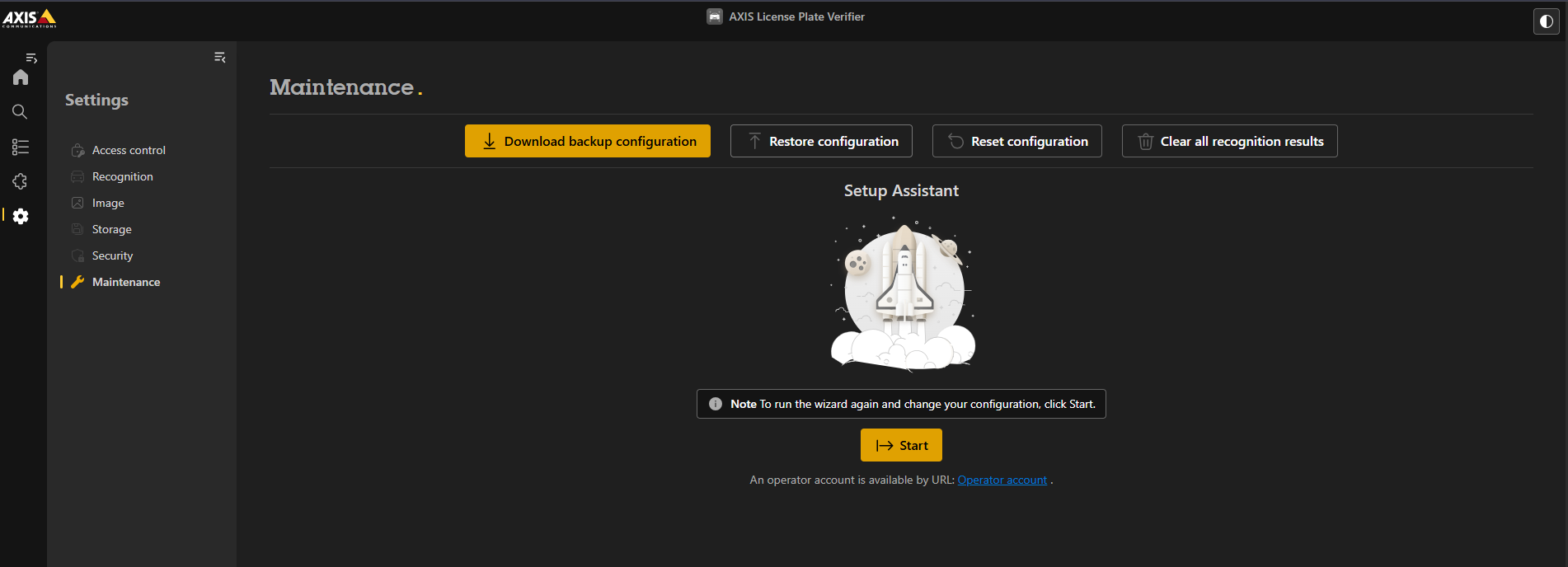
Avant de commencer, importez le fichier de pré configuration dans le caméra, qui vous pré remplira la plupart des valeurs fixes. Il faudra bien remplir la clef API et définir la zone de détection néanmoins.
Utilisez le bouton **"Restauration de la configuration"**
1. **Région et localisation :**
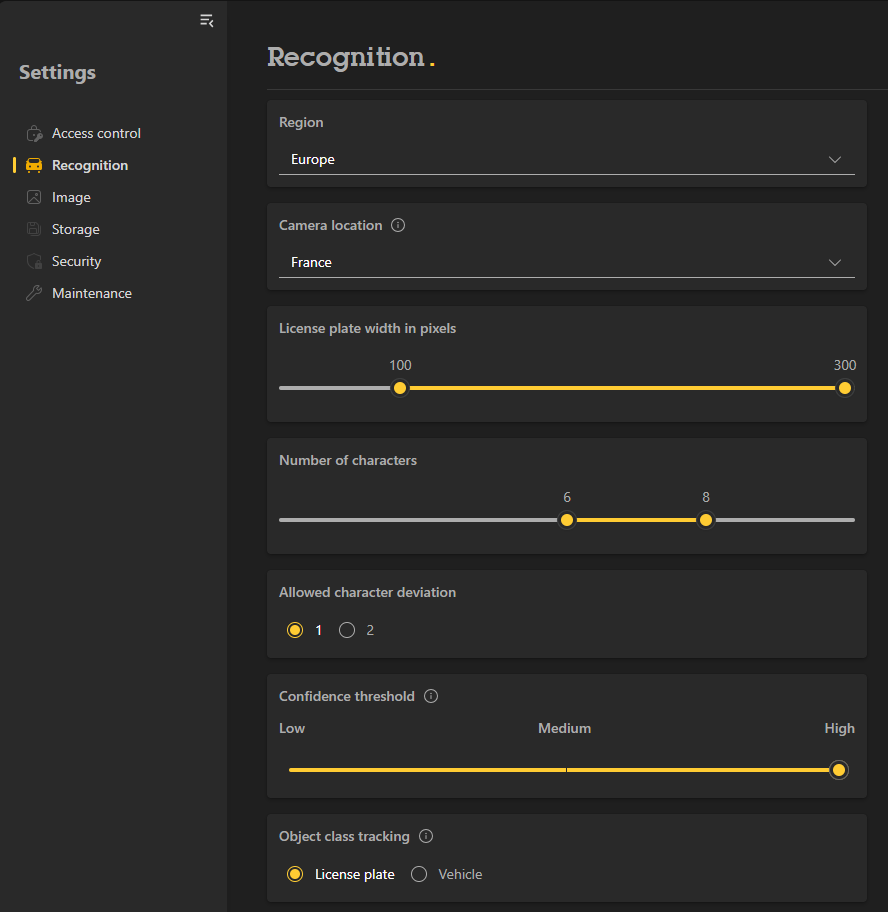
- Accédez à l’onglet **Settings → Recognition** dans l’application CAMMRA AI.
- **Région :** Choisissez "Europe".
- **Camera location :** France.
- **Largeur de plaque (min-max) :** 100 px - 300 px.
- **Nombre de symboles (min-max) :** 6-8.
- Activez le mode **Véhicle crop** pour enregistrer l’intégralité des images capturées lorsqu’un véhicule est détecté.
2. Intégration avec le système Bill :
**Configuration du Webhook :**
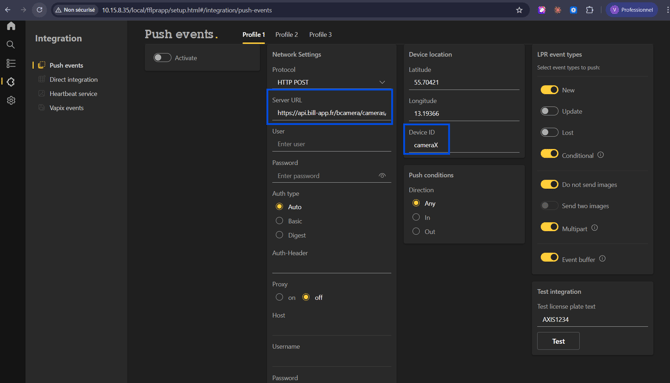
- - Accédez à l’onglet **Settings → Integration** -\> **Push events**
- **URL du serveur :** Renseignez l’adresse suivante suivie de la clé API fournie dans le mail de mission : [https://api.bill-app.fr/bcamera/cameras/](https://api.bill-app.fr/bcamera/cameras/)cléapi
- **ID des caméras :**
- camera1 : Entrée.
- camera2 : Sortie.
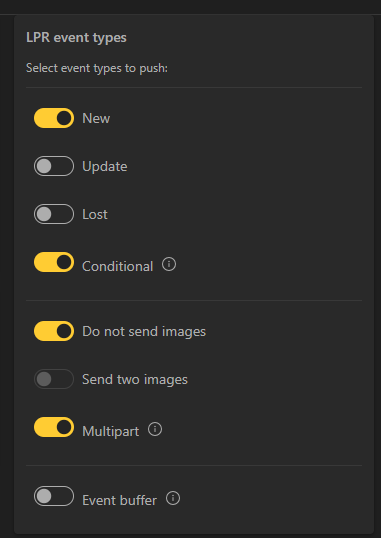
- **Types d’événements :** Activez ceux affichés ci dessous
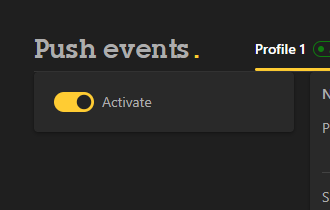
⚠️ N'oubliez pas d'appuyer sur le bouton "ACTIVATE"
Pour pouvoir modifier, il faut le décocher temporairement
#### **📛 Renommer la caméra**
Sur Omada :
- Accédez au **device** (ici il s'agit de la caméra) en question. ⚠️ Si la caméra n’apparaît pas immédiatement sur Omada, pas d’inquiétude ! Cela peut prendre un peu de temps. **Rafraîchissez la page web Axis ainsi que la page Omada**, puis vérifiez à nouveau.
- Sur ordinateur ou depuis l’application omada :
- Modifiez la nomination en utilisant **la nomenclature Bill du point de vente,** puis ajoutez le code caméra (401) :
- **le code 401 pour indiquer que l'appareil est une caméra d’entrée**. (exemple **BK04**-**401**)
- Renseigner l’IP fixe de la caméra.
---
### 🛜 Configuration de l'écran de confiance outdoor Samsung
#### **🔌 Rejoindre le réseau :**
- Brancher l’écran au routeur
- Allumer l’écran
- Accédez à Omada. Les écrans peuvent prendre quelques minutes avant d'apparaître dans l'interface Device. Patientez et actualisez si nécessaire, mais cela ne vous empêchera pas de passer à l'étape suivante.
#### **🔌 Préparation initiale de l’écran**
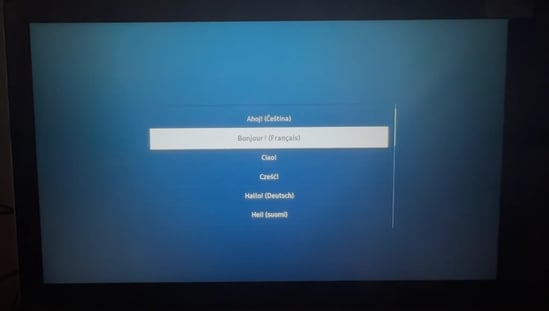
**Sélectionnez “Bonjour ! (Français)”**
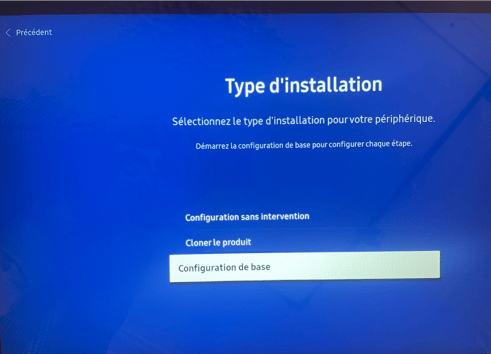
Type d'installation : Configuration de Base
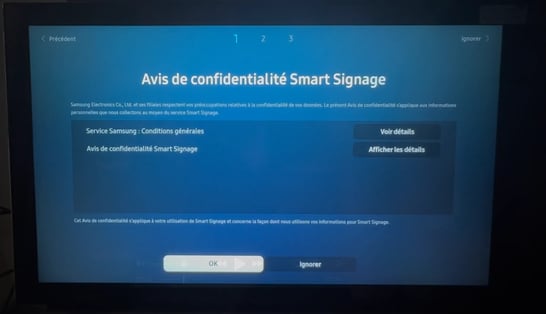
OK pour valider l'avis de confidentialité
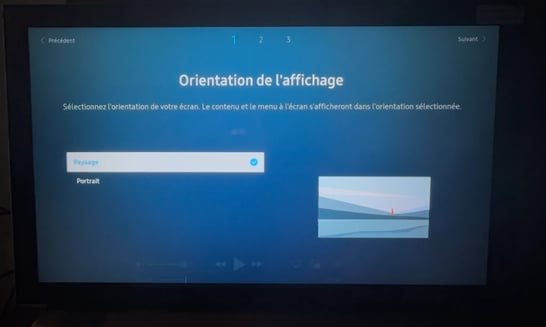
Sélectionnez "Paysage", puis flèche de droite
**Hors tension auto :** sélectionnez “Arrêt”
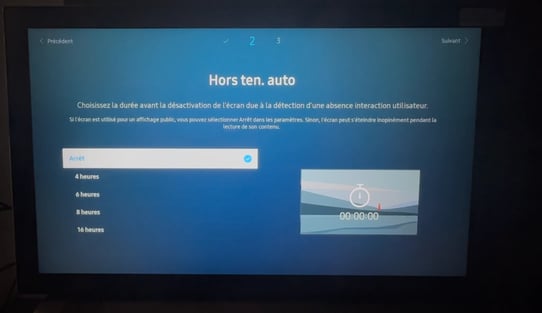
**Luminosité automatique :** “Arrêt”
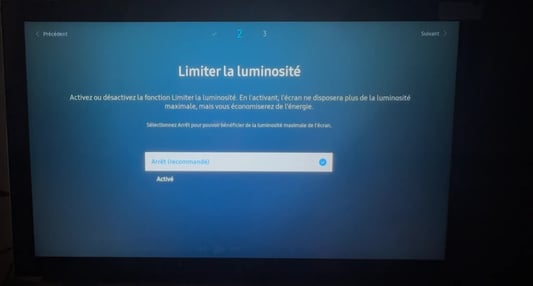
**Date et heure :** facultatif, vous pouvez appuyer sur flèche de droite pour passer cette étape. La date et l'heure seront définis ultérieurement
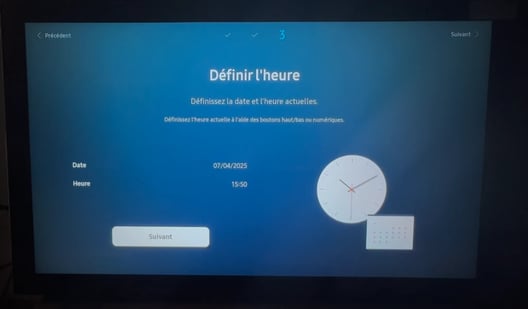
**Définir le code PIN :** 121212
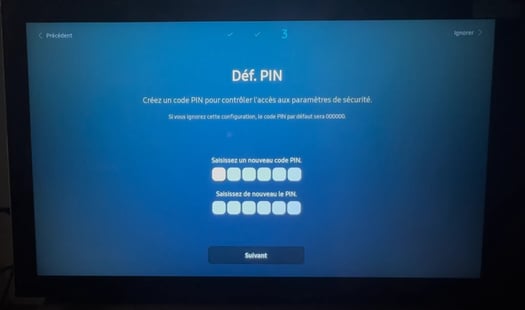
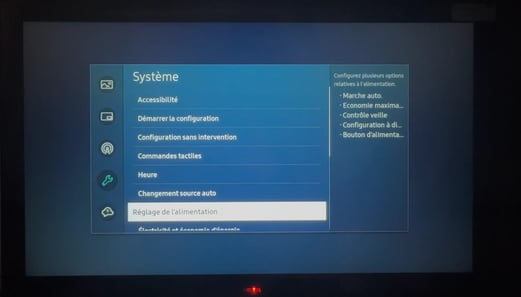
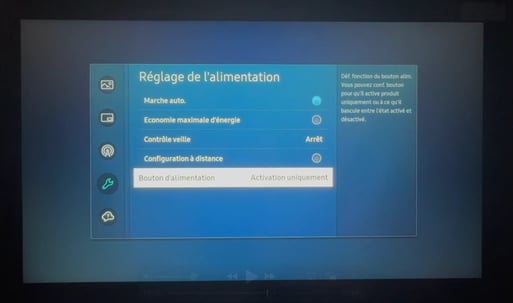
- **Appuyez sur la touche Menu de la télécommande puis allez dans: Système \> Réglage de l’alimentation**
- **Activer “Marche auto”**
- **Désactiver “Économie d’énergie”**
- **Désactiver “Contrôle de veille”**
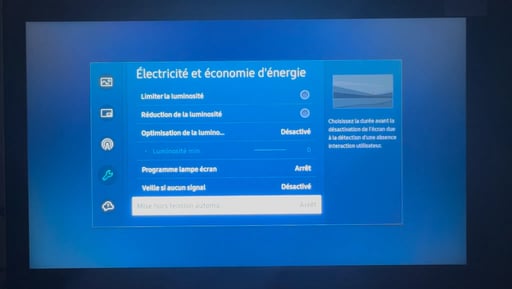
Toujours dans le **menu \> Électricité et économie d’énergie** :
- **Désactiver “Limiter la luminosité”**
- **Désactiver “Optimisation de la luminosité”**
- **Désactiver “Veille si aucun signal”**
#### **🔌 Connexion de l’écran au serveur Magic Info :**
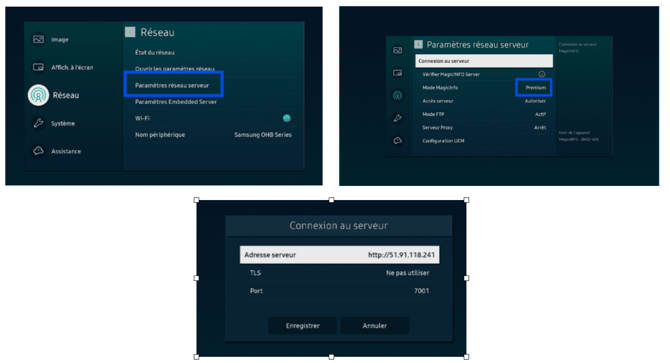
- Appuyer sur le bouton “menu” de la télécommande
- Dans “Système” ⇒ lire via “**application personnalisée**”
- Dans “Réseau” ⇒ Mettre en mode premium et renseigner l’adresse IP “**[51.91.118.241](http://51.91.118.241)**”
#### ⚙️ **Paramétrage sur l’interface web du serveur Magic info :** [http://51.91.118.241:7001/MagicInfo/login](http://51.91.118.241:7001/MagicInfo/login)
- Dans l’onglet “périphérique” ⇒ “non approuvé”
- séléctionner l’écran qui apparait ⇒ clicker sur Approb
⇒ Approuver le device sur le serveur
⇒ Renommer et placer dans le bon dossier :
✏️ **Comment renommer le Device écran outdoor** : C'est toujours la nomenclature Bill suivie de 405 qui est le code de désignation des écrans outdoor *(Exemple BK05-405)*
#### ⚙️ **Installation de l'application Btrust sur l'écran :**
- Toujours dans l’onglet “périphérique” :
⇒ on retrouve notre device ⇒ clic sur “modifier”
⇒ “Gestion de l’affichage”⇒ **Zoom 100%** ET page d’accueil copier coller **l’url de l’application Btrust (renseigner la clé API dans l'espace dédié, cette clé vous est transmise dans la fiche de mission (mail) ⇒** [https://btrust.bill-app.fr/outside?apiKey=](https://btrust.bill-app.fr/outside?apiKey=**%7Bcl%C3%A9Api%7D**)CléApi
``
🥳 Si la configuration a fonctionné vous arrivez sur cet écran (si cela ne se met pas à jour tout seul, vous pouvez éteindre et rallumer l'écran) :
.png?width=662&height=422&name=image%20(29).png)
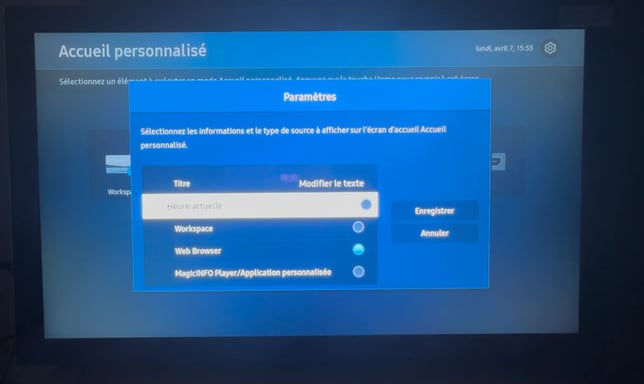
📍 Créer un accueil personnalisé et mettre uniquement WebBrowser en applications activées et en mot de passe 121212 (permet de limiter l’accès à d’autres fonctionnalités de la télé) :
.png?width=660&height=367&name=image%20(30).png)
---
### 🛜 Configuration de l'écran manager / player indoor BTrust
Branchez l'écran / player au routeur. Si un voyant clignote au niveau du port de connexion sur le routeur, cela indique qu'il est bien allumé et connecté au réseau.
#### **⚙️ Installation de l’utilitaire MDM-Agent Bill**
- **Vérification de l’utilitaire :** Lancez l'utilitaire MDM agent que vous pouvez [retrouver ici](https://drive.google.com/file/d/1J6NxODi9eEwVqn1CDvE-eWptOUon3oQr/view?usp=drive_link)
- **Soyez connecté** sur le même réseau que l'écran que vous êtes en train de configurer.
Vous avez la possibilité de scanner le réseau pour récupérer les équipements connectés pour lesquels ADB est activé (vous devriez voir apparaitre l'appareil que vous êtes en train de configurer dans la liste) :
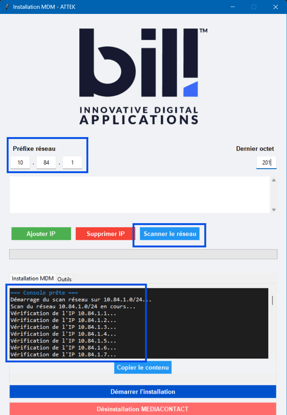
Ou bien renseigner une adresse IP Manuellement :
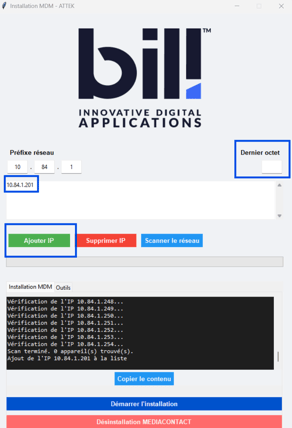
Une fois que le ou les appareils sur lesquels vous souhaitez installer le MDM sont bien présents dans la liste, vous pouvez cliquer sur **"Démarrer l'installation".**
Le MDM va s'installer et des autorisations spéciales vont lui être attribuées. L'application devrait se lancer toute seule et vous devriez pouvoir passer à l'étape suivante.
#### **💻 Configuration sur notre MDM**
1. **Connexion à l’interface du MDM**
- Accédez à l’interface en ligne : [https://bmdm.bill-app.fr/](https://bmdm.bill-app.fr/).
- Connectez-vous avec vos identifiants.
2. **Identification de l’écran**
- Repérez l’identifiant affiché sur l’écran tactile (par exemple, numéro de série).
.png?width=670&height=372&name=image%20(32).png)
- Recherchez cet identifiant dans l’interface du MDM.
- Assurez vous dans un premier temps que le **"Statut de l'autorisation" est bien VERT** et que le champ **"Mode MDM" est bien à OUI.** Si ce n'est pas le cas, c'est que le MDM n'est pas correctement installé**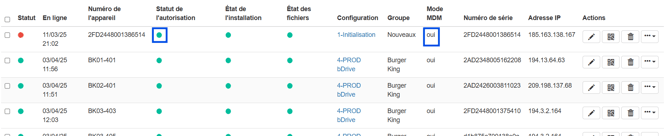**
- Renommez l’écran pour qu’il corresponde au nom prévu (exemple : BK01-404).
- Associez la configuration **Prod BDrive** à l’appareil s'il sagit de l'écran Manager, **Prod BTrust** s'il sagit du player pour l'écran intérieur
- Cette action lance automatiquement l’installation de l’application et démarre celle-ci (environ 30 secondes).
.png?width=670&height=205&name=image%20(33).png)
.png?width=670&height=152&name=image%20(34).png)
**=\>Player BTRust : Renseigner l'url de lancement pour le WebBrowser :**
- Aller sur le device et cliquer sur paramètre de l’application
.png?width=670&height=104&name=image%20(35).png)
- Puis clicker sur **Ajouter**
- Renseigner la valeur : [https://btrust.bill-app.fr/?apiKey=cléAPI](https://btrust.bill-app.fr/?brandId=1454&apiKey=cl%C3%A9API) (mettre la clé API envoyée dans le mail contenant la fiche de mission)
#### **★ Connexion à l’application Bdrive**
1. **Première connexion**
- Sur l’écran tactile, ouvrez l’application installée.
- Renseignez le nom de l’appareil et le mot de passe (exemple : BK02-403)
- Entrez les identifiants et mot de passe fournis dans la fiche d’installation
- Code : BK-XX
- Pin : \*\*\*\* (4 chiffres)
.png?width=670&height=369&name=image%20(38).png)
1. **Activation du mode simplifié :**
- Une fois connecté à l’application, accédez aux p**aramètres** via l’icône des réglages en haut de l’écran.
- Activez le mode "Simplifié".
.png?width=670&height=379&name=image%20(39).png)
1. **Vérification de l’interface :**
- Vous devriez voir l’interface principale avec :
- Une voiture affichée.
- Une barre de progression verte.
- Une échelle de temps entre 0 et 5 minutes.
- Un indicateur “cardiaque” en haut à gauche allumé en vert et non en rouge
---
### 📦 Préparation du colis
---
### Maintenant que tout est configuré 🥳 !
Vous venez de préconfigurer l’ensemble du matériel. Il restera cependant une partie de la configuration à finaliser sur place, notamment pour les caméras : réglage de l’image, paramétrage des zones de masquage et activation du système de reconnaissance des plaques. Ces ajustements doivent impérativement être effectués après l’installation des caméras. Vous avez ainsi complété toute la configuration pouvant être réalisée en amont.
Pour la configuration des caméras sur place voici le guide : [Bdrive - Paramétrage post-installation](https://143530259.hs-sites-eu1.com/migration//bdrive-param%C3%A9trage-post-installation?hsLang=fr)
[via GIPHY](https://giphy.com/gifs/man-iron-approves-o08fOdCShdPGw)
- [Configuration Btrust caméra](https://knowledge.bill-app.fr/fr/technical/configuration-btrust-cam%C3%A9ra?hsLang=fr#main-content)
- [Configuration en laboratoire](https://knowledge.bill-app.fr/fr/technical/configuration-btrust-cam%C3%A9ra?hsLang=fr#configuration-en-laboratoire)
[](https://knowledge.bill-app.fr/?hsLang=fr)
5 rue Sala à Lyon
[mailto:contact@bill-app.fr](mailto:contact@bill-app.fr)
Copyright © 2025, Bill-App